¶ О программе
Версия: 2.17
Параметры системы - настройка основных параметров системы. Позволяет изменить имя рабочей станции, подключиться к домену (Microsoft Active Directory, FreeIPA и Samba AD), настроить языки системы.
Лицензия:
Стандартная общественная лицензия GNU версии 3 (GPLv3)
Для того чтобы открыть, следует перейти: Меню приложений > Параметры системы.
Необходимо выбрать программу в разделе меню или ввести в строке поиска часть названия программы.
Изменение настроек конфигурации (локальной или глобальной) возможно только с правами root, без них можно только посмотреть установленные параметры или сохранить изменения в пользовательский файл конфигурации. По умолчанию, утилита запускается без root-прав.
Для повышения прав до root нужно нажать на Настройки и включить галочку Предоставить root-доступ. Нужно будет ввести пароль администратора.
¶ Интерфейс
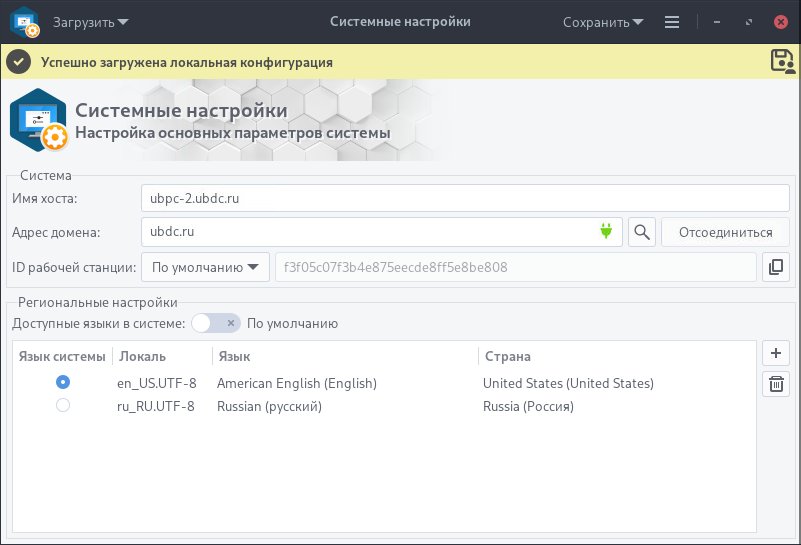
Кнопки верхней панели:
- Загрузить
Загрузка локальной или глобальной конфигурации. - Сохранить
Сохранить установленные настройки в глобальную и/или локальную конфигурацию.
Система:
-
Имя хоста
Позволяет изменить имя рабочей станции. -
Адрес домена
Позволяет подключиться к домену. Поддерживается ввод в домены: Microsoft Active Directory, FreeIPA, Samba AD. -
ID рабочей станции
Позволяет изменить ID-рабочей станции:- По умолчанию - id получаемый из файла /etc/machine-id;
- Случайный - генерируется случайный номер;
- Системный - генерируется в зависимости от аппаратных характеристик материнской платы и MAC-адреса сетевого адаптера;
- Вручную - позволяет задавать ID вручную. Например, можно привязать к носителю, указав свой номер (в формате вывода утилиты md5sum):
Результат выполнения команды скопировать и вставить в поле ручного ввода ID.echo mynumber | md5sum
-
Кнопка
Позволяет скопировать ID-рабочей станции.
Региональные настройки:
Эти настройки определяют язык интерфейса и программ в системе, то, как отображать даты, числа, валюту и другие локализованные данные в различных программах и приложениях. Например, они влияют на то, какие символы используются для разделения тысяч, десятичных знаков и т.д.
- Доступные языки в системе
Переключатель позволяет включить режимПо-умолчаниюили указать нужные локали в таблице.
С помощью кнопок Добавить и Удалить можно настроить список доступных в системе локалей.
В первом столбце Язык системы выбирается локаль, которая будет применяться в системе.
¶ Использование
¶ Смена имени рабочей станции
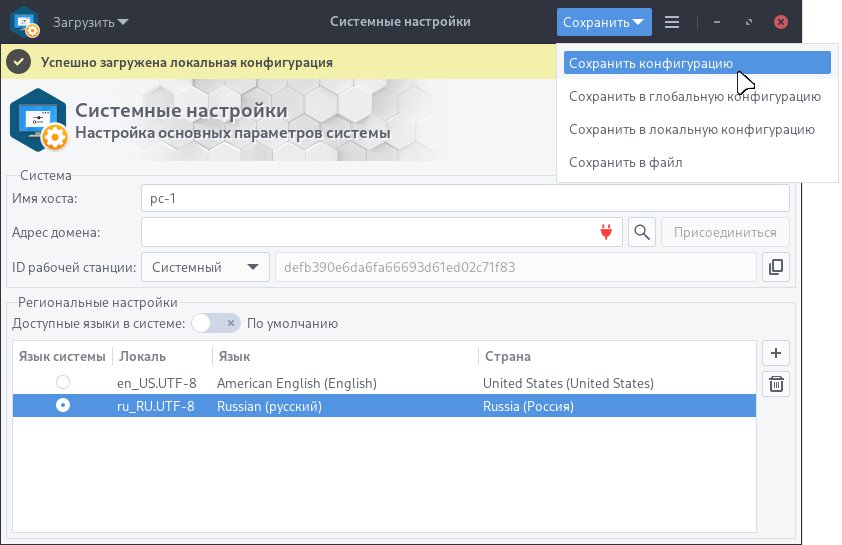
Напротив пункта Имя хоста ввести необходимое имя рабочей станции.
Для сохранения изменений следует нажать: Сохранить > Сохранить конфигурацию.
¶ Ввод в домен
Для ввода ПК в домен следует авторизоваться на ПК как Администратор и перейти: Меню приложений > Системные настройки.
Необходимо выбрать программу в разделе меню или ввести в строке поиска часть названия программы.
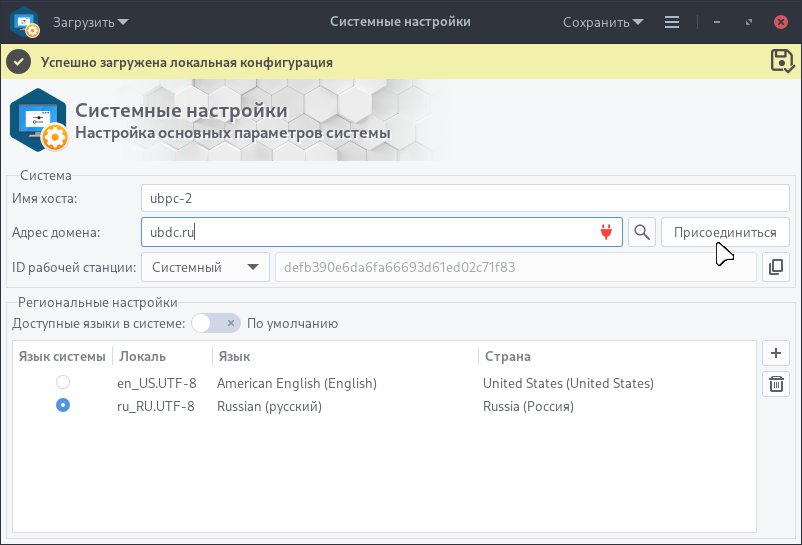
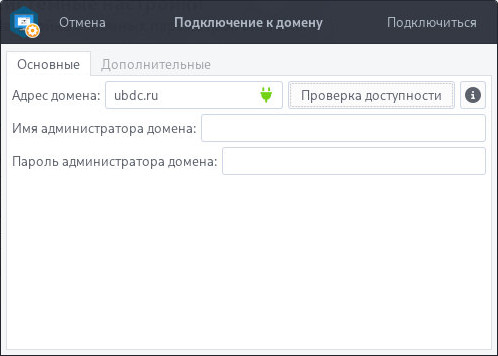
В поле Адрес домена ввести домен и нажать Присоединиться:
Для проверки доступности домена следует нажать Проверка доступности:
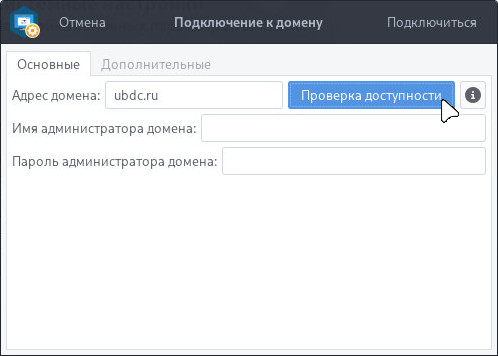
В случае успешной проверки индикатор подключения станет зеленым.
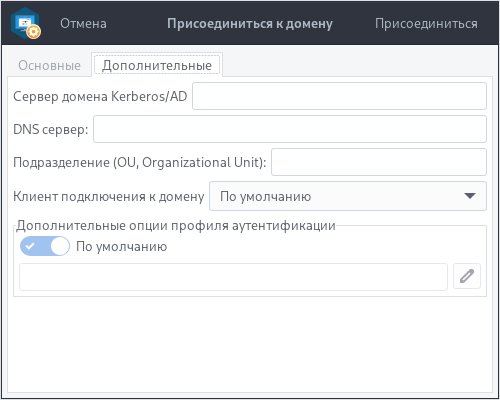
Если нужно указать дополнительные настройки подключения, их следует ввести на вкладке Дополнительные:
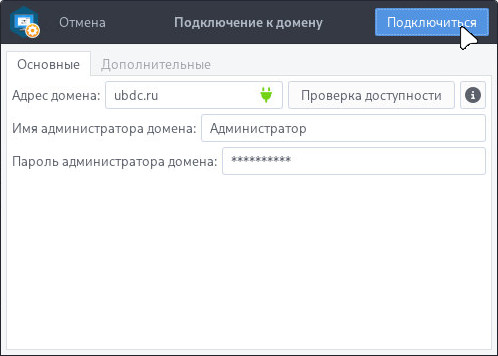
Далее следует ввести логин и пароль администратора домена на вкладке Основные и нажать Подключиться:
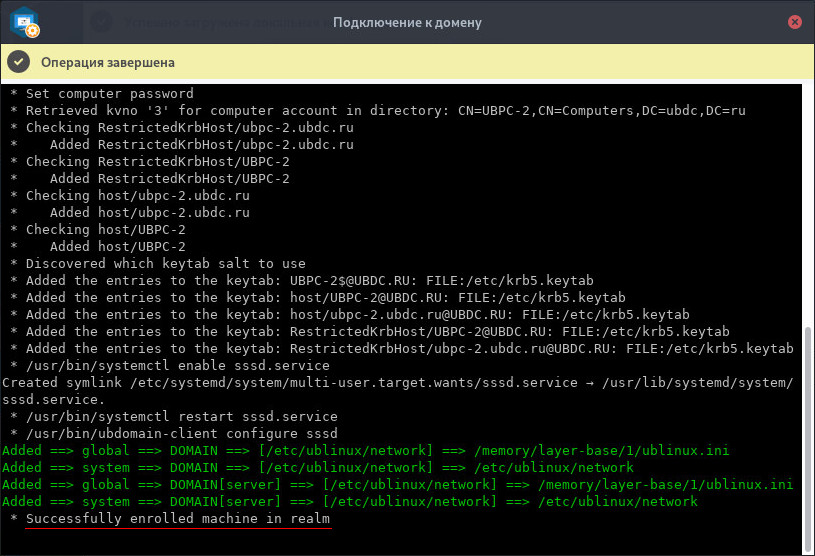
В случае успешного входа будет выведена строка:
Successfully enrolled machine in realm
При подключении к домену автоматически формируется запрос и получение сертификата от AD CS с авторизацией на сервере AD CS по протоколам NTLM и Kerberos.
Далее необходимо выйти из учетной записи администратора:
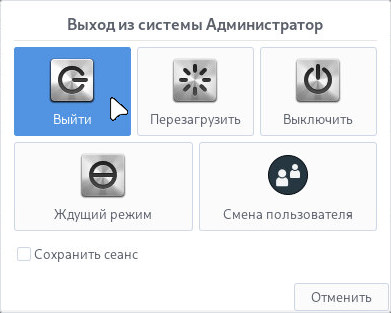
И войти в учетную запись доменного пользователя:
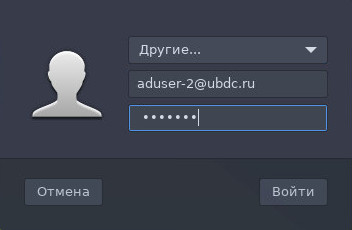
Благодаря поддержке технологии единой точки входа на базе протокола Kerberos обеспечивается подключение сетевых ресурсов, авторизация на ресурсах, поддерживающих протокол Kerberos, а также ограничения доступа к ресурсам не авторизованным в домене пользователям.
Система включает в себя средства, обеспечивающие централизованную авторизацию через LDAP и аутентификацию с использованием протокола Kerberos.
¶ Вывод из домена
Для вывода ПК из домена следует авторизоваться на ПК как Администратор и перейти: Меню приложений > Системные настройки.
Необходимо выбрать программу в разделе меню или ввести в строке поиска часть названия программы.
Нажать Отсоединиться:
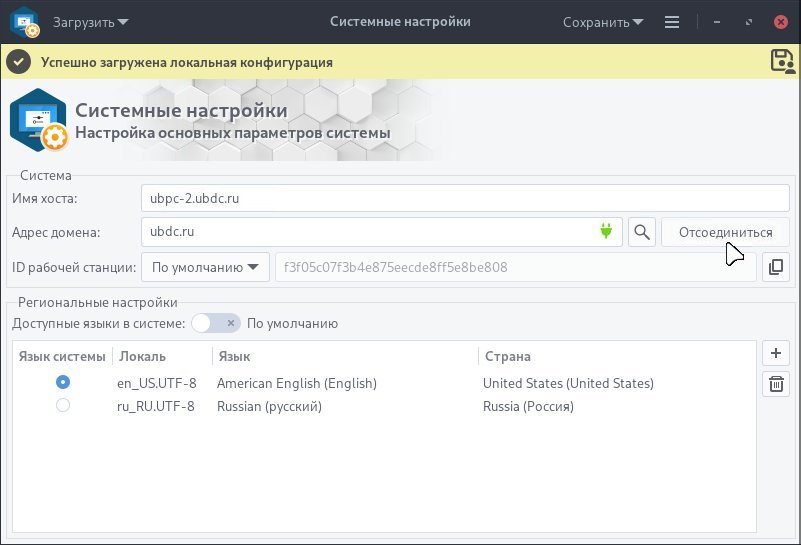
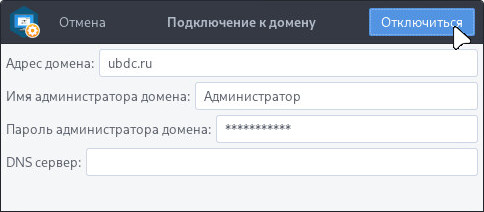
В окне ввести логин и пароль администратора домена и нажать на кнопку Отключиться:
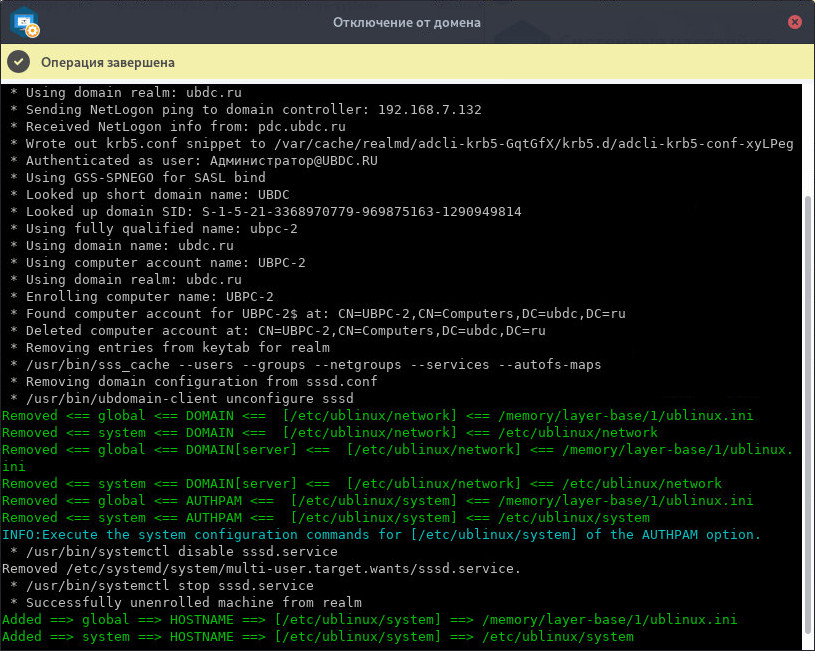
Дождаться вывода из домена и закрыть окно:
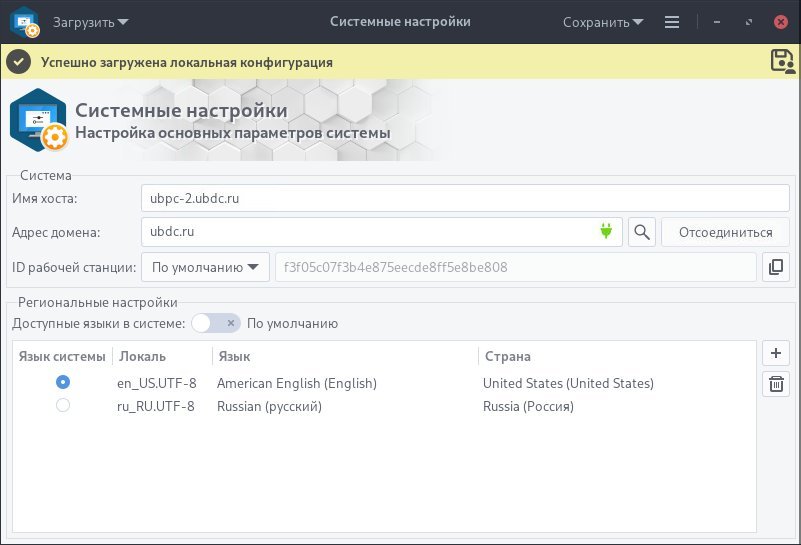
Убедиться, что вывод из домена был выполнен успешно:
¶ Установка
Установить можно отдельным модулем или пакетом:
Для установки следует воспользоваться утилитой Установка и удаление программ.
Модуль, необходимый для установки:
- ubm-100-ublinux
Внимание! Данный системный модуль может быть уже установлен.
Для установки следует воспользоваться утилитой Установка и удаление программ.
Пакет, необходимый для установки:
- ubl-settings-system
Внимание! Если система загружена в режиме полного сохранения, то внесенные изменения в систему будут сохранены после перезагрузки.
Если режим загрузки другой, то рекомендуется воспользоваться утилитой Сохранение изменений до перезагрузки системы.